c# etiketine sahip kayıtlar gösteriliyor. Tüm kayıtları göster

23 Mart 2016 Çarşamba

SQL Sunucuya Bağlanırken Oluşan Hata " A network-related or instance-specific error occurred while establishing a connection to SQL......"

      Merhaba Arkadaşlar bugün size MS SQL Serveri açarken yaşadığım bir sorun çözümü hakkında bilgi vereceğim.Eğer studio yu açarken alttaki mesaj ile karşılaşıyorsanız beni gibi “ne oldu yine buna ama ben bir şey yapmadım ki :( “diyerek korkmayın çünkü çözümü çok basitmiş :).

 Hata mesajımız :
 
"A network-related or instance-specific error occurred while establishing a connection to SQL Server. The server was not found or was not accessible. Verify that the instance name is correct and that SQL Server is configured to allow remote connections. (provider: SQL Network Interfaces, error: 26 - Error Locating server / Instance Specified) (Microsoft SQL Server)"
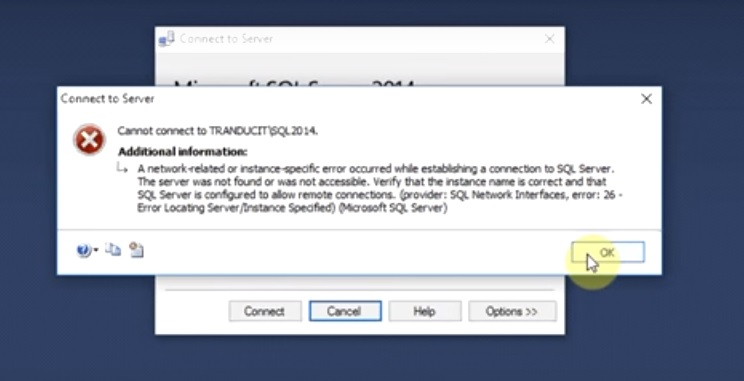


Evet arkadaşlar böyle bir hata mesajı ile karşılaştıktan sonra üsteki resimdeki gibi ok tuşuna basıp çıkıyoruz.Daha sonra başlattan arama çubuğuna “çalıştır” yazıp açıyoruz.


Çıkan çalıştır ekranına “services.msc” yazarak tamam a basıyoruz.


Açılan pencereden SQL SERVER ı bulup sağ tuşa tıklayarak özellikleri açıyoruz.


Açılan yeni pencereden başlangıç türünü otomatik yaparak uygula butonuna basıyoruz.Son olarak ta aynı penceredeki başlat butonuna basarak bitiriyoruz.:)


Sonra studiomuza giriş yapabiliriz J

Yazımı okuduğunuz için teşekkürler.Umarım Faydalı olmuştur. J


19 Mart 2016 Cumartesi

Sql Server ile yeni Database Oluşturma ,Tablo Ekleme ve Primary Key

 Arkadaşlar ilk önce MSQL studio yu açıyoruz ve sol taraftaki Object explorer bölümünden Databases kısmına sağ tuşla tıklayarak New Dasabase tıklıyoruz.


Açılan yeni pencereye bizim oluşturacağımız yeni Database in ismini girerek ok tuşuna basıyoruz.


Böylece Ders adında yeni Database oluşturmuş olduk.


Şimdi ise Database  ilk tablomuzu oluşturmak için Ders adındaki Dasebasein altındaki Tables kısmına gelerek sağ tuşa tıklayarak  New Table diyoruz.


Açılan pencerede ilk önce tablomuza yeni isim vermek için hemen sağ taraftaki Properties kısmındaki  alttaki resimdeki kırmızı ile işaretlediğim kısıma tablomuzun adını yazıyoruz.Ben oluşturcağımız tablonun adını "Kullanici" olarak değiştirdim.Daha sonra tablomuza kolanlar eklemek için sarı ile işaretlenmiş yerdeki Column Name kısmına oluşturcağımız yeni kolonun adını ,Data Type kısmına ise kolonda tutacağımız verin türünü yazıyoruz,Allows Null kısmında ise tutacağımz verinin tabloda null değerde bulunup bulunamayacağını seçiyoruz.İlk olarak ben kullanici verilerini tutmak için kullanici adi,şifresi ve Id sini oluşturuyorum.


ID ile oluşturduğum kolon her kullanıcı kaydı sırasında otomatik olarak artması için alt kısımdaki Column Properties kısmından altdaki resimde kırmızı ile işaretli kısmı "yes" olarak değiştiriyorum.


Bunu otomatik olarak artmasını istememizin sebebi kullanıcı kaydı sırasında birdaha kullanıcıya id atamak ile uğraşmamamız için.Mesela bir form düşünelim kullanıcıdan adını ve şifresini girerek  ok butonuna basınca veritabanına kaydediyor eğer biz bunu otomatik artmasını işaretlemeseydik tek tek her kullanıcı için bu id kısmını  kontrol etmemiz ve yazmamız gerekecekti. Bizim bu id kısmını oluşturmamızın sebebi bizdeki TC nosu gibi her kullanıcı için farklı tek bir değer oluşturmak bunun için Bunu Primary Key olarak ayarlamamız gerekiyor. ID kısmına Primary Key olarak değiştirmemiz için ya o kolona sağ tuş ile tıklayarak Set Primary Key seceneğine basıyoruz yada ID kolonunu seçtikten sonra üsteki araç çubuklarındaki anahtar simgesine tıklıyoruz.


Şimdi neden ID kolonu ekledik ve bu ID ye birincil anahtar yani Primary Key özelliği verdik?

Öncelikle bir öğrenci veritabanı olduğunu düşünelim ve bu öğrencilerin adı,soyadı, bölümü, sınıfı bilgilerini tuttuğumuzu varsayalım.Biz  Ahmet Yılmaz adında bir öğrencinin bilgilerini düzenlemek veya kaydını silmek istediğimizde belki Ahmet Yılmaz adında bir sürü öğrenci var. Dolayısıyla isme göre silme işlemi yaptığımızda belkide asıl kaydı silmeyip diğer kayıtları da sileceğiz yada güncelleyeceğiz.İşte bu gibi durumları önlemek için eşsiz olarak tanımlama sağlayan Primary Key kullanıyoruz .Bu yüzden bizim doğru kişiyi silmemiz veya bilgilerini güncellememiz için bir değere Birincil Anahtar özelliğni vermemiz gerekir ve bu anahtarın her öğrenci için farklı olması lazım örneğin okul numarası gibi veya başka bir veritabanları için CalisanID,KitapID,PersonelID,YemekNoıd  gibi.

Son olarakta tablomaza kolonları ekledikten sonra tablomuzu kaydediyoruz(Ctrl+s)  daha sonra tablomuzun gözükmesi için Object Explorer kısmındaki Tables e gelerek sağ tuşla tıklayıp Refresh ediyoruz.


Umarım yazım faydalı olmuştur.Okuduğunuz için teşekkürler :)


18 Mart 2016 Cuma

Sql Server Authentication "sa" login hatası çözümü


Sql Server 2012 ile Sql Authentication modda oturum açmak istediğimizde aşağıdaki hata bizi karşılamakta.


Bu yüzden biz Windows Autheritication modda oturum açıyoruz.


Soltaraftaki Object explorer bölümünde en üsteki server kısmına sağ tuşa tıklayarak properties bölümünü açıyoruz.


Properties i açtıktan sonra sol taraftaki securityi tıklayıp hemen sağındaki SQL Server and Windows Authentication mode  yi seçip ok butonu ile kaydediyoruz.


Yine soldaki menüden yani Objet explorer içinden security kısmını genişleterek logins kısmını açıyoruz.Burda gördüğünüz gibi “ sa “ kullanıcısı disable görülmekte


“sa”  ya sağ tıklayıp properties is açıyoruz.


Açılan ekranda “sa” kullanıcısına General kısmından bir parola  veriyoruz.


Yine aynı yerden Status sekmesinden Login kısmını Enabled olarak dehiştirip OK  butonuna basıyoruz.


Kaydettikten sonra SQL Serveri yenden başlatmamız gerekiyor bunun için başlat menüsünde arama kısmı çalıştır yazarak çalıştırı açıp “services.msc” yazıyoruz  ve tamama tıklıyoruz.


Açılan yeni ekrandan SQL Serveri i bulup sagtuşla tıklayıp yeniden başlat  a basıyoruz.


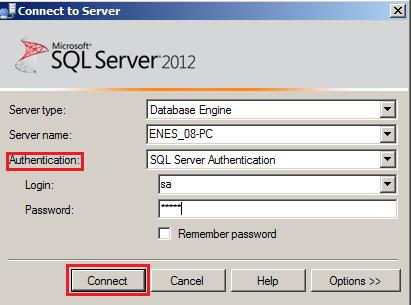
Son olarak tekrar studio u açarak  Authentication kısmından Sql Server  Authentication seçip login kısmına “sa” şifre kısmına ise oluşturduğumuz şifre ile giriş yapıyoruz.


Umarım faydalı olmuştur .Okuduğunuz için teşekkürler J


NodeJS-Socket.io Real Time Chat Uygulaması

Bu chat uygulmasını Node js ve socket.io kullanarak gerçekleştirdim.Veri tabanı olarak MySql kullandım.Kişiler Real time olarak birbirleriyl...